
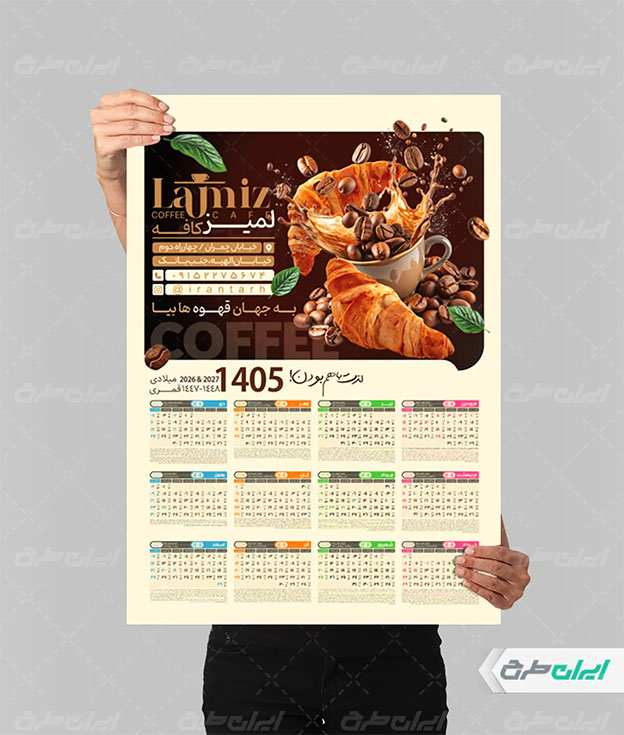
نقش تقویم در دنیای مدرن
تقویمها در دنیای مدرن، همیشه یکی از کاربردیترین ابزارهای زندگی روزمره بودهاند و هستند؛ چه برای برنامهریزی، چه برای کارهای شخصی و چه برای استفادههای تبلیغاتی. اما برای خیلیها طراحی یک تقویم اختصاصی کاری پیچیده و وقتگیر به نظر میرسد. مخصوصاً اگر اولین بارشان باشد که با فتوشاپ کار میکنند. خبر خوب اینکه دیگر لازم نیست از صفر شروع کنید؛ چون طرحهای لایه باز تقویم ۱۴۰۵ دقیقاً برای همین ساخته شدهاند: ساده، آماده و کاملاً قابلویرایش.
وبسایت ایران طرح با سالها تجربه در زمینه گرافیک، تعداد بسیار زیادی طرح تقویم را به صورت کاملا لایه باز و قابل ویرایش در دسترس شما قرار داده است. اگر میخواهید مستقیماً سراغ طرحها بروید، از دو صفحه میتوانید کمک بگیرید:
همچنین در ادامه این مطلب، کل مراحل ویرایش و طراحی یک تقویم اختصاصی برای شما توضیح داده شده است. ما سعی کردیم این مطالب را طوری بیان کنیم که اگر هیچ تجربهای از کار با فتوشاپ هم ندارید، باز هم بتوانید طرح موردنظرتان را راحت و بدون دردسر بسازید.
چرا فایل لایه باز بهترین روش برای ساخت تقویم ۱۴۰۵ است؟
چون نیازی نیست طراح حرفهای باشید
در یک فایل PSD تمام بخشهای تقویم در لایههای جدا قرار دارند: ماهها، شماره روزها، عکس پسزمینه، رنگها، متنها، لوگو و…
یعنی لازم نیست طراحی بلد باشید. فقط باید جای بعضی چیزها را عوض کنید یا متنها را ویرایش کنید.
چون سریعترین روش است
طراحی از صفر شاید چند ساعت یا چند روز زمان ببرد. ولی با طرح آماده، نهایتاً نیم ساعت طول میکشد.
چون اشتباهات طراحی به حداقل میرسد
تقویمها باید دقیق و خوانا باشند. طرحهای آماده معمولاً از لحاظ spacing، چیدمان و ساختار استاندارد هستند.
شروع کار: قبل از دانلود طرح باید چه چیزهایی بدانید؟
نوع تقویمی که میخواهید را مشخص کنید
تقویمها انواع مختلف دارند:
- تقویم رومیزی
- تقویم دیواری
- تقویم جیبی
- نسخههای تکصفحه یا چندصفحه
- تقویمهای مخصوص کسبوکار
نوع استفاده، فرمت فایل را مشخص میکند. مثلاً برای چاپخانه بهتر است طرح چندلایه و با رزولوشن بالا دانلود کنید.
انتخاب سبک طراحی
طرحها بسته به سلیقه و استفاده فرق میکنند:
- طرح ساده و مینیمال
- طرح رنگی
- طرح مناسبتی
- طرح شرکتی
- طرح فانتزی یا کودکان

دانلود طرح تقویم ۱۴۰۵
چگونه طرح مناسب را از ایران طرح انتخاب کنیم؟
در صفحه طرح مورد نظرتان، تصاویر پیشنمایش را ببینید. پیشنمایشها معمولاً موارد زیر را نشان میدهند:
- چینش روزها
- ترکیب رنگها
- محل لوگو
- نوع فونت
- اندازه احتمالی فایل
وقتی طرح مناسب را انتخاب کردید، با یک کلیک فایل ZIP را دانلود کنید.
باز کردن فایل دانلودشده
بعد از دانلود:
- روی فایل ZIP دابلکلیک کنید.
- گزینه Extract یا “استخراج” را بزنید.
- فایل PSD داخل پوشه ظاهر میشود.
حالا آماده باز شدن در فتوشاپ است.
آموزش باز کردن فایل PSD در فتوشاپ برای افراد کاملاً مبتدی
اگر فتوشاپ ندارید چه کنید؟
برای ویرایش تقویم، به نسخه فتوشاپ CC یا CS6 نیاز دارید. میتوانید نسخه کامل یا نسخه قابلنصب ساده را استفاده کنید.
باز کردن فایل
- روی فایل PSD راستکلیک کنید.
- گزینه Open With را بزنید.
- فتوشاپ را انتخاب کنید.
اگر فتوشاپ باز شد و طرح یا یک شکل به صورت خام یا شطرنجی دیدید یعنی همهچیز درست پیش رفته.
ساختار فایل لایه باز تقویم چگونه است؟
پنل Layers چیست؟
در سمت راست فتوشاپ بخشی به نام Layers وجود دارد.
اینجا مثل یک جعبه ابزار است که همه قسمتهای طرح در آن چیده شده.
مثال:
- Folder: Calendar
- Folder: Dates
- Folder: Background
- Folder: Logo
با کلیک روی هر کدام، بخش مربوطه فعال میشود.
نکته مهم برای مبتدیها
اگر لایهای قفل بود، روی آیکون قفل کلیک کنید تا باز شود.
ویرایش متنها و ماههای تقویم
چطور وارد بخش ماهها شویم؟
ماهها معمولاً در Smart Object ذخیره شدهاند. برای باز کردنشان:
- روی لایه ماه مثلاً “Farvardin” دابلکلیک کنید.
- یک پنجره جدید باز میشود.
- حالا میتوانید اعداد، روزها یا متنها را ویرایش کنید.
ویرایش نوشتهها
برای ویرایش متن:
- ابزار Text یا همان T را انتخاب کنید.
- روی متن کلیک کنید.
- متن را تغییر دهید.
- از بالای صفحه میتوانید فونت، اندازه و رنگ را تغییر دهید.
آموزش تغییر رنگ و پسزمینه
تغییر پسزمینه
فایل معمولاً یک یا چند لایه مخصوص Background دارد. برای تغییر:
- روی لایه Background کلیک کنید.
- از منوی بالای فتوشاپ Layer > New Fill Layer > Solid Color را انتخاب کنید.
- رنگ موردنظر را انتخاب کنید.
تغییر رنگ کلی طرح
برخی طرحها Adjustment Layer دارند:
- Hue/Saturation
- Color Balance
- Brightness/Contrast
با این موارد میتوانید کل رنگبندی را یکباره تغییر دهید.
افزودن لوگو یا نام کسبوکار
چطور لوگو را وارد طرح کنیم؟
- لوگو را با Drag & Drop روی طرح بکشید.
- فتوشاپ میپرسد: “Place this file?” → Yes
- با ابزار Move لوگو را جابهجا کنید.
- با CTRL + T اندازه لوگو را تنظیم کنید.
محل پیشنهادی قرارگیری لوگو
- گوشه پایین سمت راست
- یا گوشه بالا (بسته به طرح)
حداقل فاصله ۱۰ پیکسل از لبهها رعایت شود.
ویرایش فونتها بدون نیاز به دانش طراحی
تغییر اندازه فونت
به سادگی:
- ابزار Text → کلیک روی متن → انتخاب → تغییر Size از بالای صفحه.
تغییر رنگ متن
از همان نوار بالا گزینه Color را بزنید و رنگ مورد نظرتان را انتخاب کنید.
تنظیم ابعاد تقویم برای چاپ
چطور اندازه صفحه را ببینیم؟
از مسیر:
Image > Image Size
اینجا رزولوشن را ببینید:
- برای چاپ: 300dpi
- برای وب: 72dpi
اگر طرح 300dpi نبود، تنظیمش کنید.
تبدیل حالت رنگ
چاپخانهها فقط CMYK قبول میکنند:
به مسیر Image > Mode > CMYK بروید.
آمادهسازی طرح برای چاپ
فرمت مناسب خروجی
- برای چاپ: TIFF یا PDF
- برای پیشنمایش: JPG
نحوه خروجی گرفتن
از مسیر:
File > Save As
سپس فرمت موردنظر را انتخاب کنید.
ساخت نسخه آنلاین تقویم ۱۴۰۵
چطور نسخه کمحجم خروجی بگیریم؟
برای سایت یا شبکههای اجتماعی:
- File > Export > Save for Web
- فرمت PNG انتخاب کنید.
- کیفیت را روی ۷۰–۸۰ بگذارید.

نکاتی که یک مبتدی باید قبل از چاپ نهایی بداند
- همیشه یک نسخه پیشنمایش به چاپخانه بدهید.
- از درست بودن ماهها مطمئن شوید.
- فاصله لوگو از لبهها رعایت شود.
- بهتر است فونتهای فارسی رایج استفاده کنید تا در چاپ اجرا شوند.
چطور یک اشتباه احتمالی را در طرح پیدا کنیم؟
حتماً موارد زیر را بررسی کنید:
- روزهای تعطیل
- فونتهای ریز
- ناهماهنگی رنگها
- لبههای برش خورده (Bleed)
اگر طراحی مبتدی هستید، این قسمت خیلی مهم است.
جمع بندی
ساخت تقویم ۱۴۰۵ با فایل لایه باز، سریعترین و راحتترین روشی است که حتی اگر هیچ تجربهای در طراحی یا کار با فتوشاپ نداشته باشید، باز هم میتوانید یک طرح کاملاً استاندارد، قابل چاپ و زیبا تولید کنید. کافی است طرح موردنظرتان را از وبسایت ایران طرح انتخاب کنید، وارد فتوشاپ شوید و قدمبهقدم لایهها، رنگها، متنها و لوگو را مطابق نیازتان تغییر دهید. بدون نیاز به دانش قبلی، بدون پیچیدگی، و با قابلیت کنترل کامل روی همه جزئیات.
source